1:12 37 cm RC voiture haute vitesse course tout-terrain véhicule Double
40,41 €44,90 €
Expédié sous 24 h
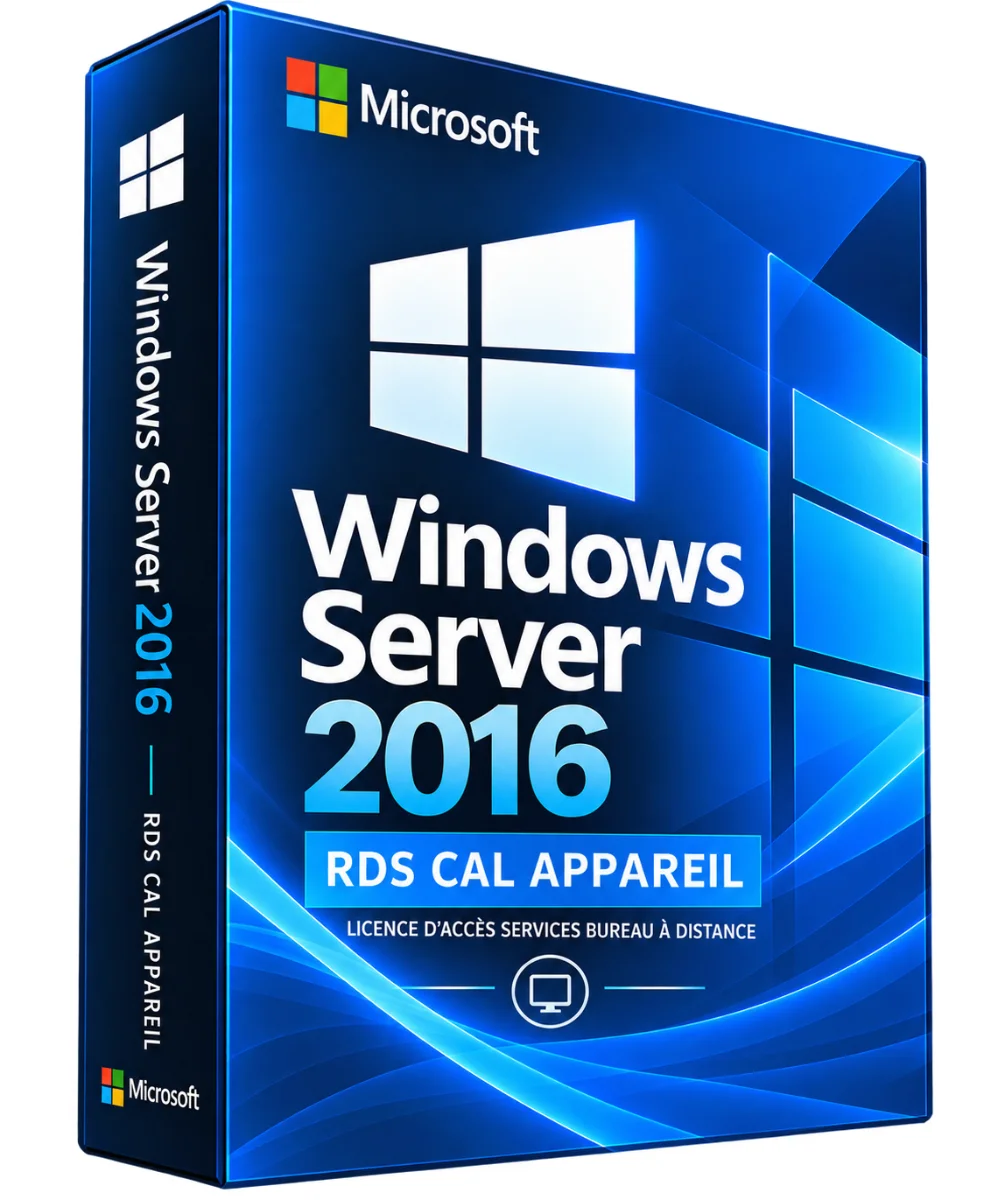
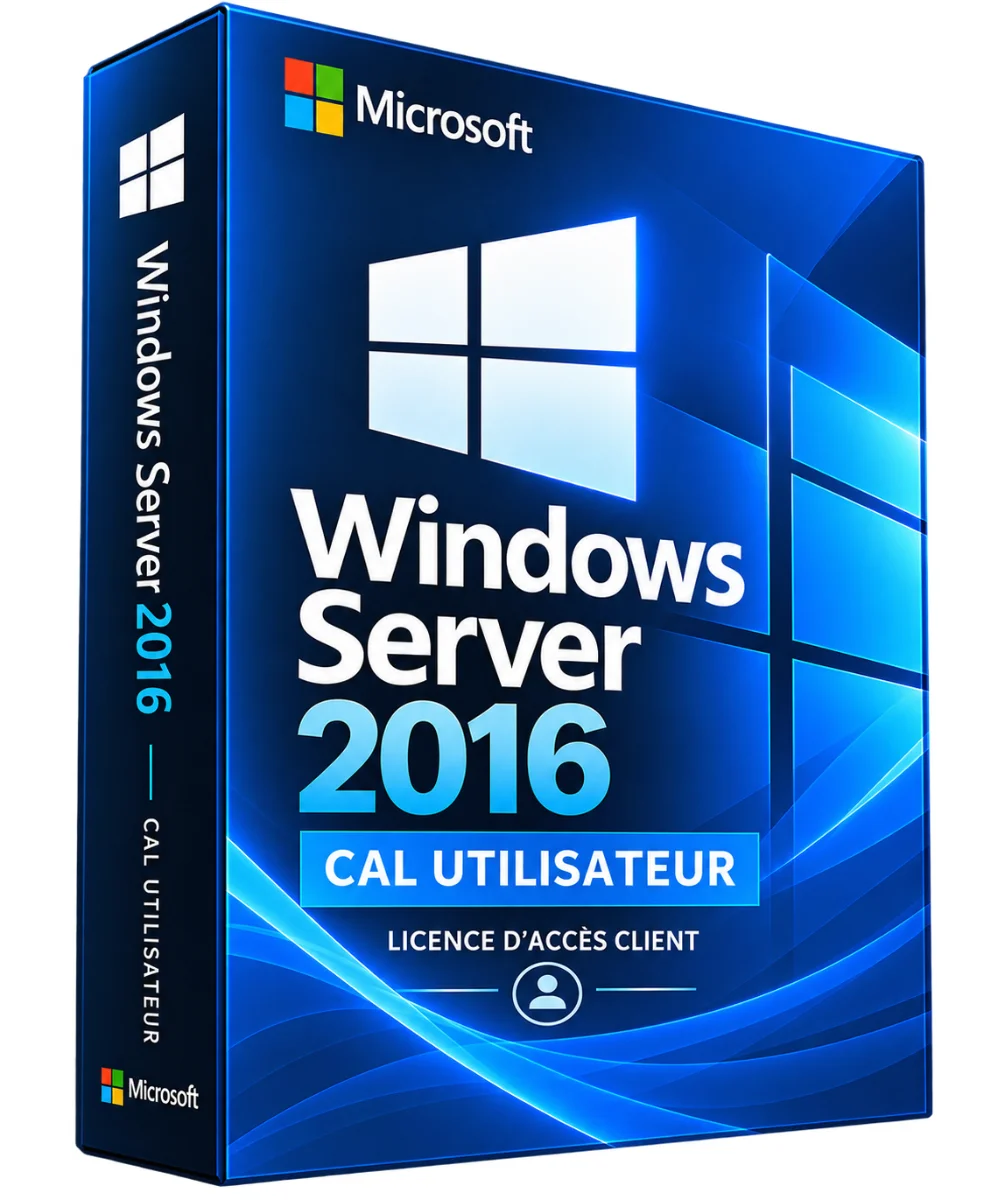
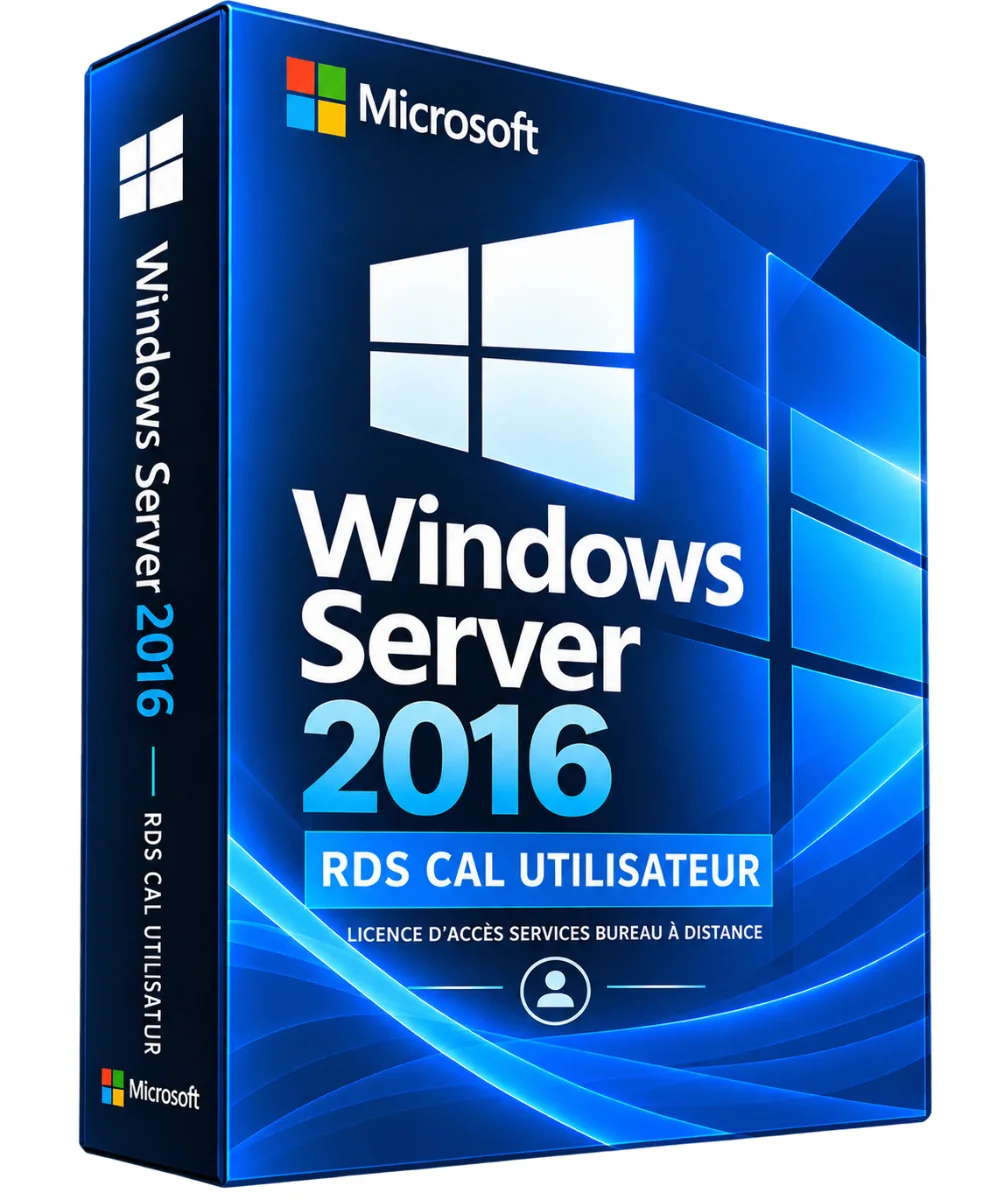
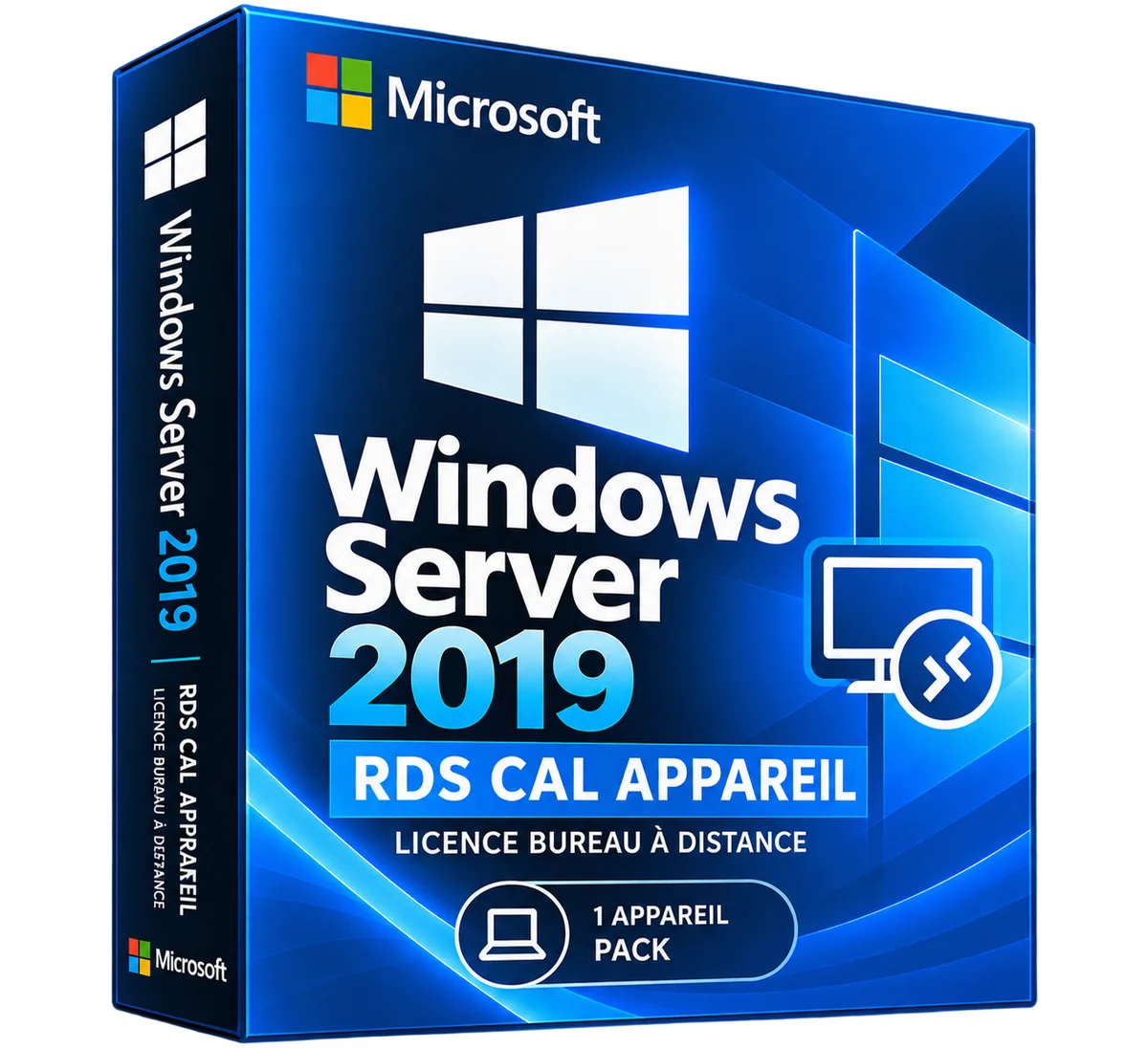
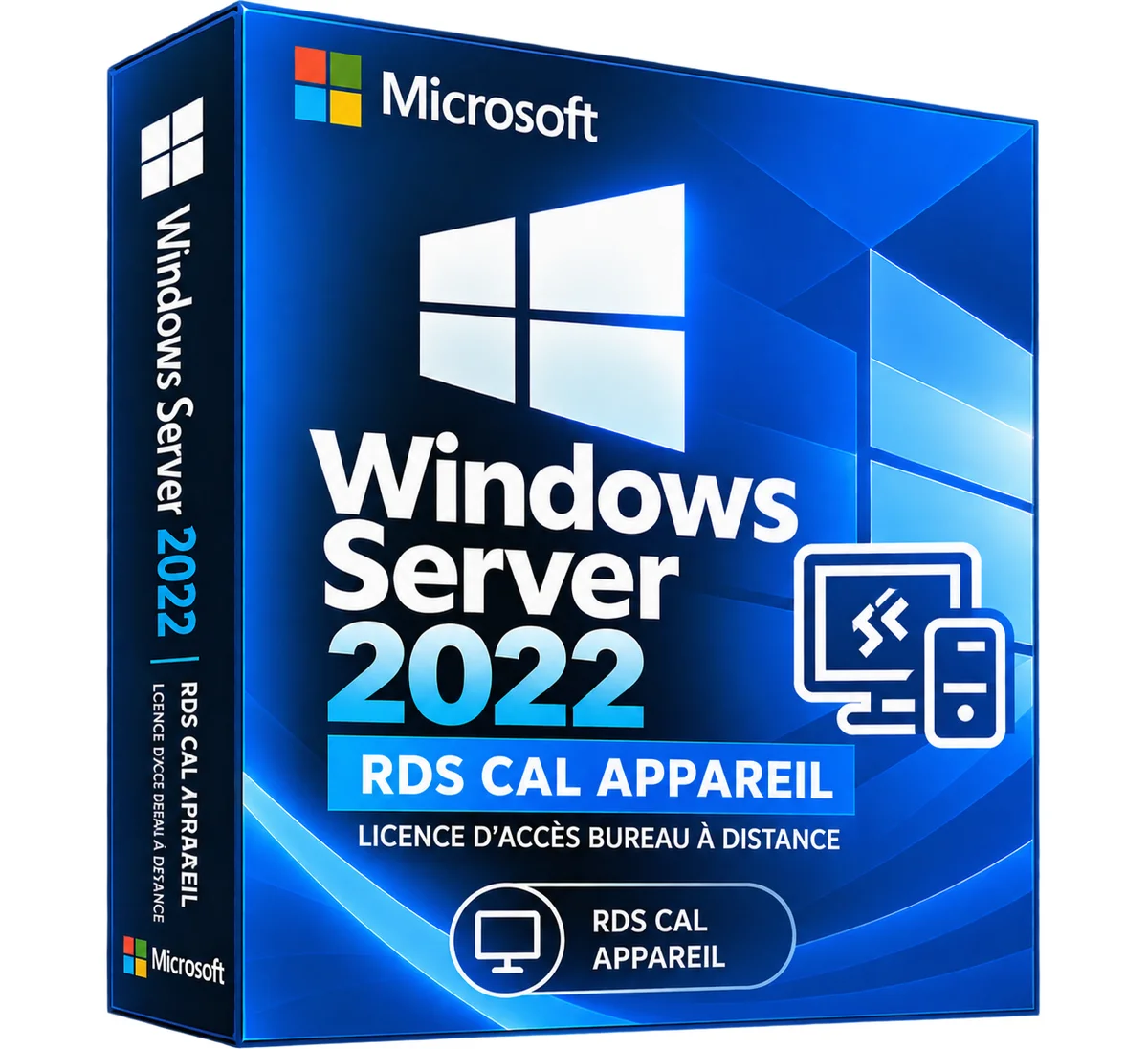
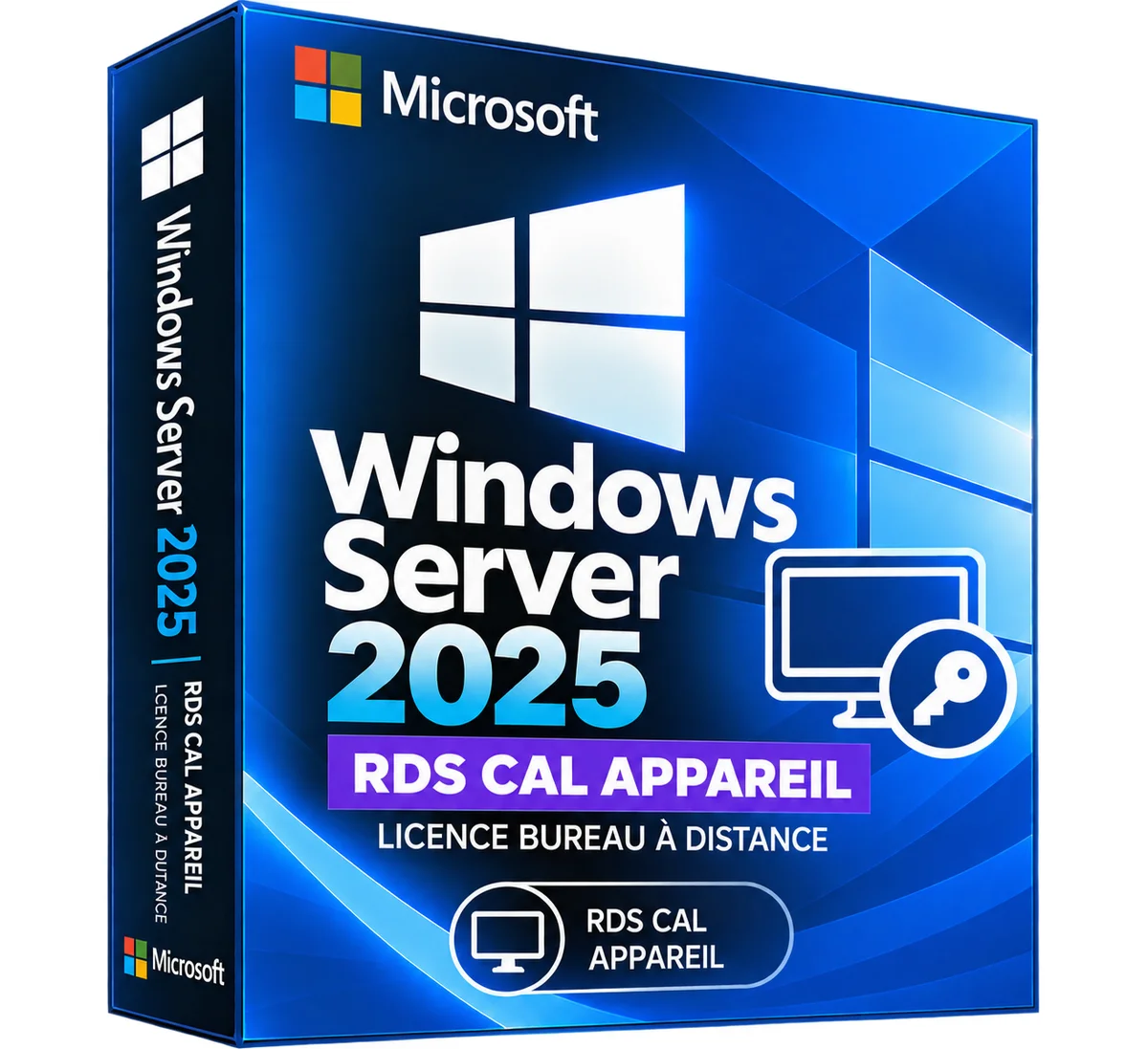
Windows Server 2016 RDS CAL Appareil, proposé par la boutique LAZY-CUB : un droit d'accès client pour votre infrastructure Microsoft. Vous êtes accompagné jusqu'à l'activation. La Windows Server 2016 RDS CAL Appareil est une licence d’accès client aux Services… Lire la suite
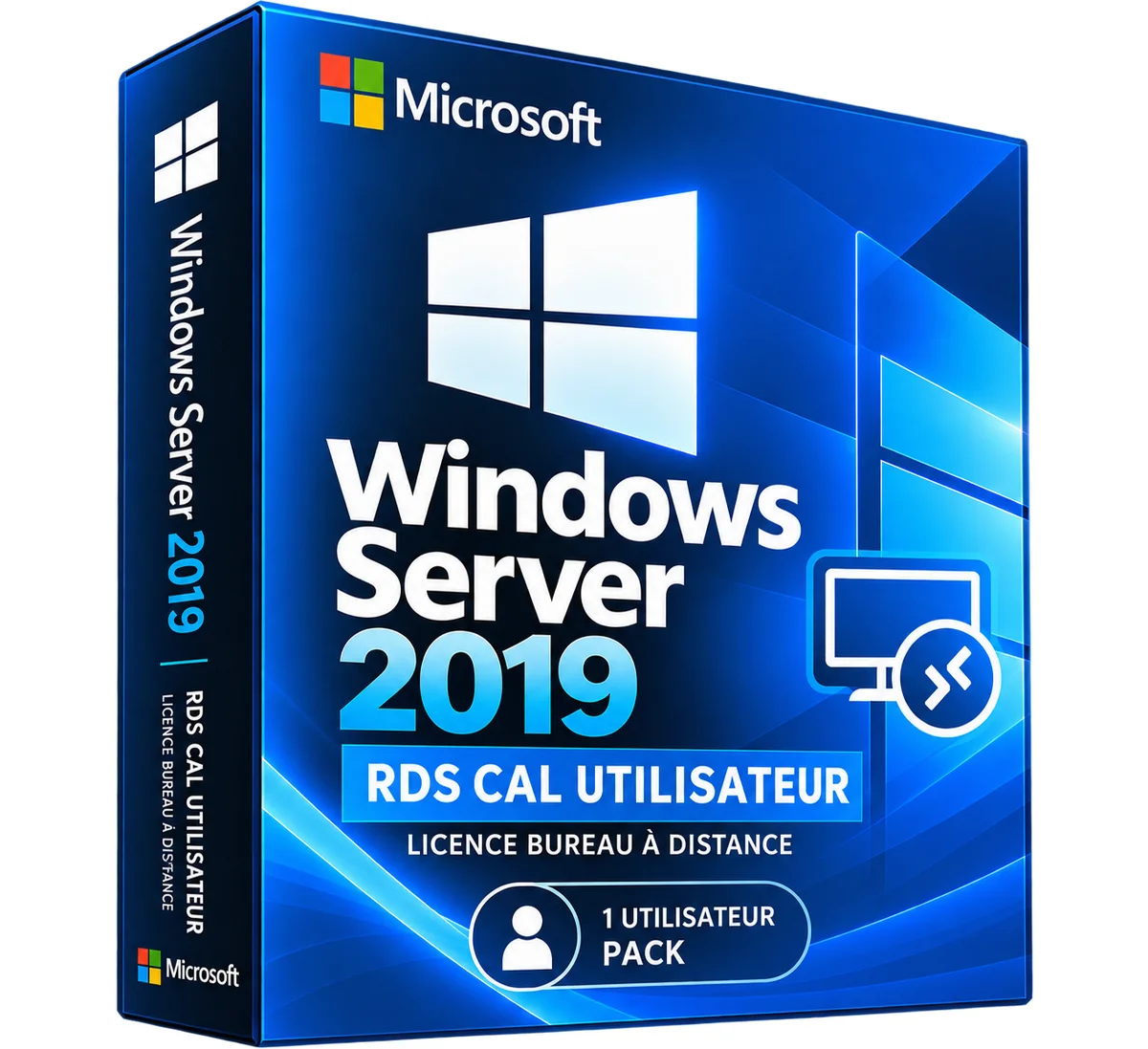
Windows Server 2016 RDS CAL Appareil, proposé par la boutique LAZY-CUB : un droit d'accès client pour votre infrastructure Microsoft. Vous êtes accompagné jusqu'à l'activation. La Windows Server 2016 RDS CAL Appareil est une licence d’accès client aux Services Bureau à distance (Remote Desktop Services) attribuée à un appareil. Elle permet à différents utilisateurs de partager un même poste pour accéder à un environnement RDS Windows Server 2016, dans les conditions de licence Microsoft. PRINCIPAUX AVANTAGES • Qui convient aux postes partagés, terminaux d’accueil et environnements en équipes • Accès aux bureaux ou applications publiés via RDS selon l’infrastructure déployée • Gestion du mode de licence « Par appareil » dans le déploiement RDS • Complète une infrastructure Windows Server correctement licenciée • Licence RDS attribuée à un appareil, non à une personne COMPARATIF RDS CAL • Type : Principe / Cas d’usage • RDS CAL Appareil : Une licence par appareil / Différents personnes partagent un poste • RDS CAL Utilisateur : Une licence par utilisateur / Une personne utilise différents appareils COMPATIBILITÉ ET CONDITIONS La RDS CAL Windows Server 2016 est qui convient aux déploiements RDS Windows Server 2016 et aux versions antérieures admissibles. Elle ne confère pas automatiquement des droits d’accès à RDS 2019, 2022 ou 2025. Une RDS CAL ne comprend ni la licence du système d’exploitation Windows Server ni, en règle générale, la CAL Windows Server de base. INSTALLATION ET CONFIGURATION • Préparez un déploiement Remote Desktop Services sur un serveur Windows Server dûment licencié. • Installez et activez le rôle Gestionnaire de licences Bureau à distance selon la documentation Microsoft. • Configurez le mode de licence RDS « Par appareil ». • Ajoutez les packs de RDS CAL valides par le canal d’installation correspondant. • Contrôlez les appareils licenciés, les affectations et les preuves d’achat. FICHE TECHNIQUE • Éditeur : Microsoft • Produit : Windows Server 2016 RDS CAL Appareil • Type : Licence d’accès RDS par appareil • Compatibilité : Windows Server 2016 RDS et versions antérieures admissibles • Licence Windows Server comprise : Non • CAL Windows Server comprise : Non, sauf droits contractuels particuliers DOCUMENTATION ET VIDÉO Pour l’activation et l’attribution des licences, consultez Microsoft Learn : licences d’accès RDS. Une vidéo de démonstration pourra être ajoutée après vérification d’une ressource adaptée. QUESTIONS ET RÉPONSES Différents utilisateurs peuvent-ils accéder via un même poste ? Oui, une RDS CAL Appareil est associée à l’appareil concerné dans le respect des conditions de licence. Faut-il aussi une CAL Windows Server classique ? Généralement oui, en complément de la RDS CAL. Cette licence permet-elle d’activer Windows Server ? Non. Elle couvre des droits d’accès RDS, pas l’activation du système d’exploitation. Est-elle utilisable sur Windows Server 2022 ? Non, il faut une RDS CAL de version appropriée. Visuel de présentation non contractuel. Conditionnement, canal de distribution, disponibilité et prix à confirmer avant publication. LIVRAISON ET ACTIVATION Produit numérique : les informations d'activation et de téléchargement vous sont envoyées par e-mail après validation de la commande. Une question pendant l'installation ? Écrivez au vendeur depuis votre espace client.
Aucun avis pour l’instant. Les acheteurs peuvent noter le produit depuis leur espace client après la livraison.